Ubuntu’da Düzenleyerek Ekran Görüntüsü Alma | FlameShot Kullanımı
Kas 23, 2019
ubuntu ekran görüntüsü
ubuntu screenshot
ubuntu flameshot
debian screenshot
linux ekran görüntüsü alma
ubuntu kısayol flameshot
flameshot kurulumu
ubuntu ekran görüntüsü düzenleme
flameshot keyboard shortcuts
linux screenshot tool
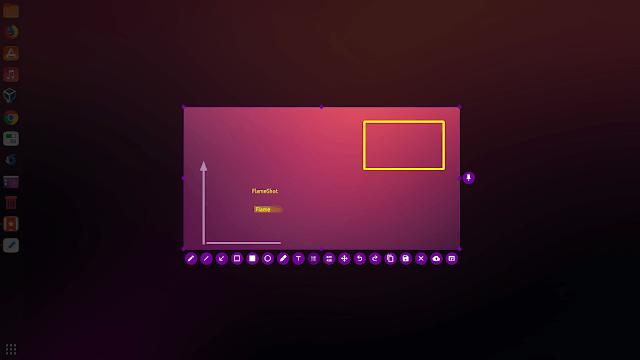
Debian çekirdekli işletim sistemlerinde kullanabileceğiniz çok güzel bir arayüze sahip bir uygulama tavsiyesinde bulunacağım. Uygulamanın adı FlameShot. Ben ubuntu kullanıcısı olarak buna bayıldım. Ekran hareketlerini ufakta olsa göstermek adına kendi sitelerine ait bir gif örneğini aşağıda paylaştım.
Gelelim yükleme adımına.
sudo apt-get install flameshot -yKomutumuz bu kadar basit şimdi gelelim sizin işinize yarayacak diğer adıma. Kısayol kullanarak bu uygulamayı herhangi bir iş yaparken kullanabilmeniz için kolaylık olsun diye izlemeniz gereken adımlar şu şekilde:
- Settings->Devices->Keyboard kısmına girdikten sonra scroll bar ile en aşağıya inin.
- En aşağıda + (artı) işareti göreceksiniz, tıklayın.
- Karşınızda açılan pencerede kısayol ismine ben (flameshot) yazdım siz farklı bir isim kullanabilirsiniz.
- Kısayol için kullanacağınız komutda aşağıda paylaştığım şekilde.
/usr/bin/flameshot gui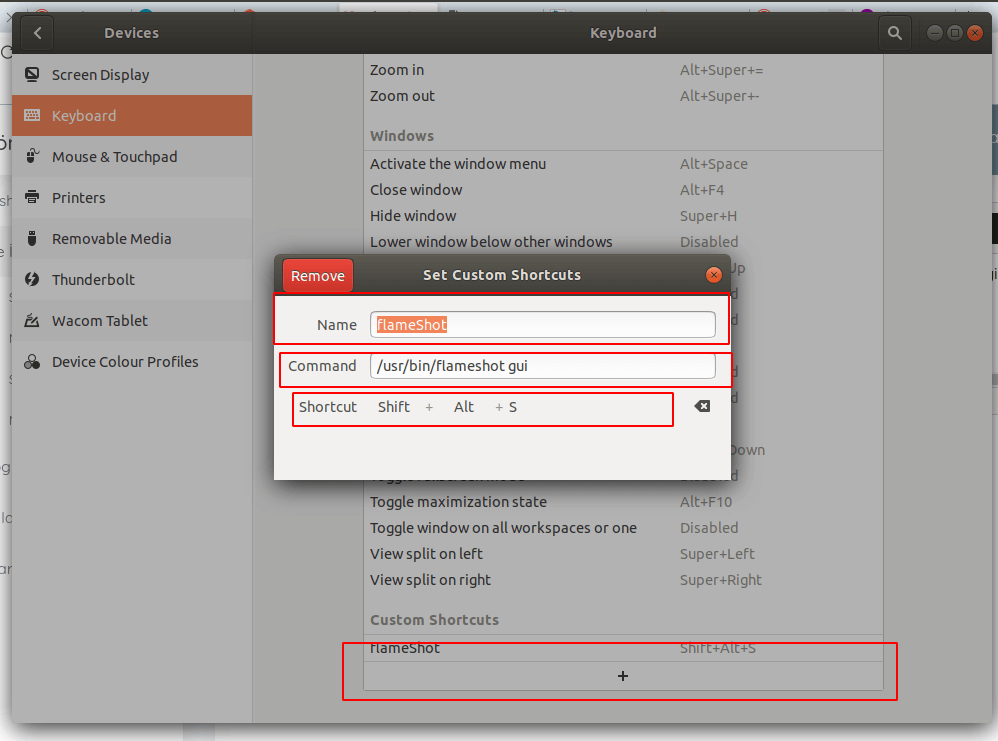
Klavye Kısayolları
GUI mode:
| Keys | Description |
|---|---|
| ←, ↓, ↑, → | Move selection 1px |
| Shift + ←, ↓, ↑, → | Resize selection 1px |
| Esc | Quit capture |
| Ctrl + C | Copy to clipboard |
| Ctrl + S | Save selection as a file |
| Ctrl + Z | Undo the last modification |
| Spacebar | Toggle visibility of sidebar with options of the selected tool, color picker for the drawing color and history menu |
| Right Click | Show the color wheel |
| Mouse Wheel | Change the tool's thickness |
Shift + drag a handler of the selection area: mirror redimension in the opposite handler.

Bertuğ Fahri Özer
super user